So diktieren Sie Ihre E-Mails in Outlook
Schritt 1: Starten Sie Outlook.
Schritt 2: Öffnen Sie das E-Mail Fenster.
Schritt 3: Klicken Sie oben rechts im Menü auf das Drei-Punkte Feld.
Schritt 4: Drücken Sie im ReiterSprache auf Diktieren.
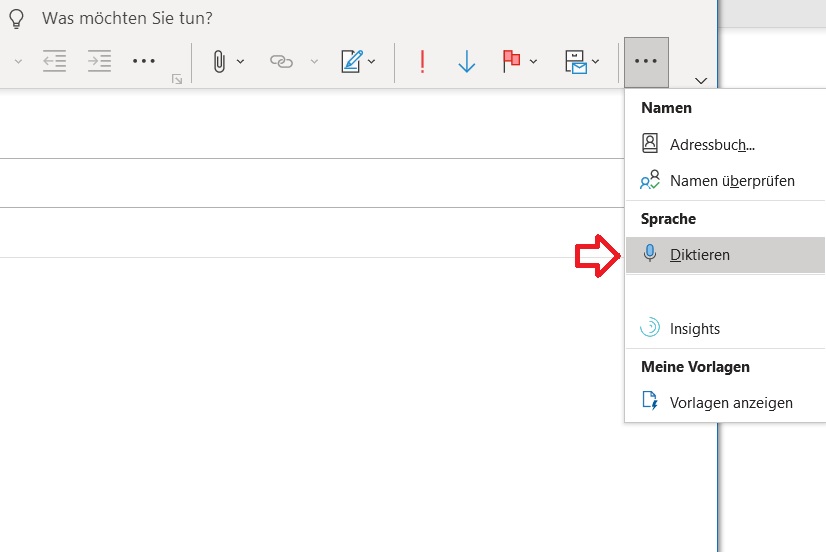
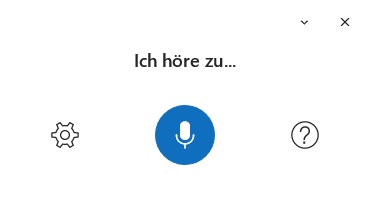
Schritt 5: Klicken Sie auf das Mikrofon-Symbol, um Outlook Ihre gewünschte E-Mail zu diktieren. Im Anschluss werden Ihre Worte automatisch als Text verfasst.
So diktieren Sie Ihre E-Mails in Outlook auf einer anderen Sprache
Schritt 1: Starten Sie Outlook.
Schritt 2: Öffnen Sie das E-Mail Fenster.
Schritt 3: Klicken Sie oben rechts im Menü auf das Drei-Punkte Feld.
Schritt 4: Drücken Sie im ReiterSprache auf Diktieren.
Schritt 5: Klicken Sie im neuen Fenster auf das Rädchen-Symbol und dann auf Gesprochene Sprache. Sie können nun Ihre gewünschte Sprache auswählen.
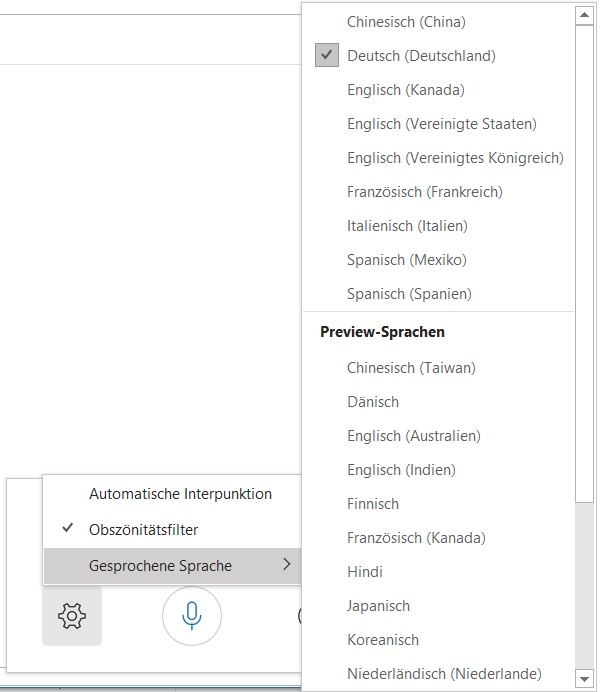
Schritt 6: Klicken Sie als letzten Schritt auf das Mikrofon-Symbol, um Outlook Ihre gewünschte E-Mail zu diktieren. Im Anschluss werden Ihre Worte automatisch als Text verfasst.
Ich hoffe ich konnte Ihnen dabei helfen, Ihre E-Mails in Outlook zu diktieren. Haben Sie die Diktierfunktion bereits genutzt? Lassen Sie es mich gerne in den Kommentaren wissen.
Bis Bald!