So ändern Sie die Anzeigesprache in Outlook
Schritt 1: Starten Sie Outlook.
Schritt 2: Klicken Sie auf Datei und dann auf Optionen.
Schritt 3: Begeben Sie sich zum Reiter Sprache.
Schritt 4: Klicken Sie unter dem Feld Office-Anzeigesprache auf den Link: Weitere Anzeigesprachen von Office.com installieren.
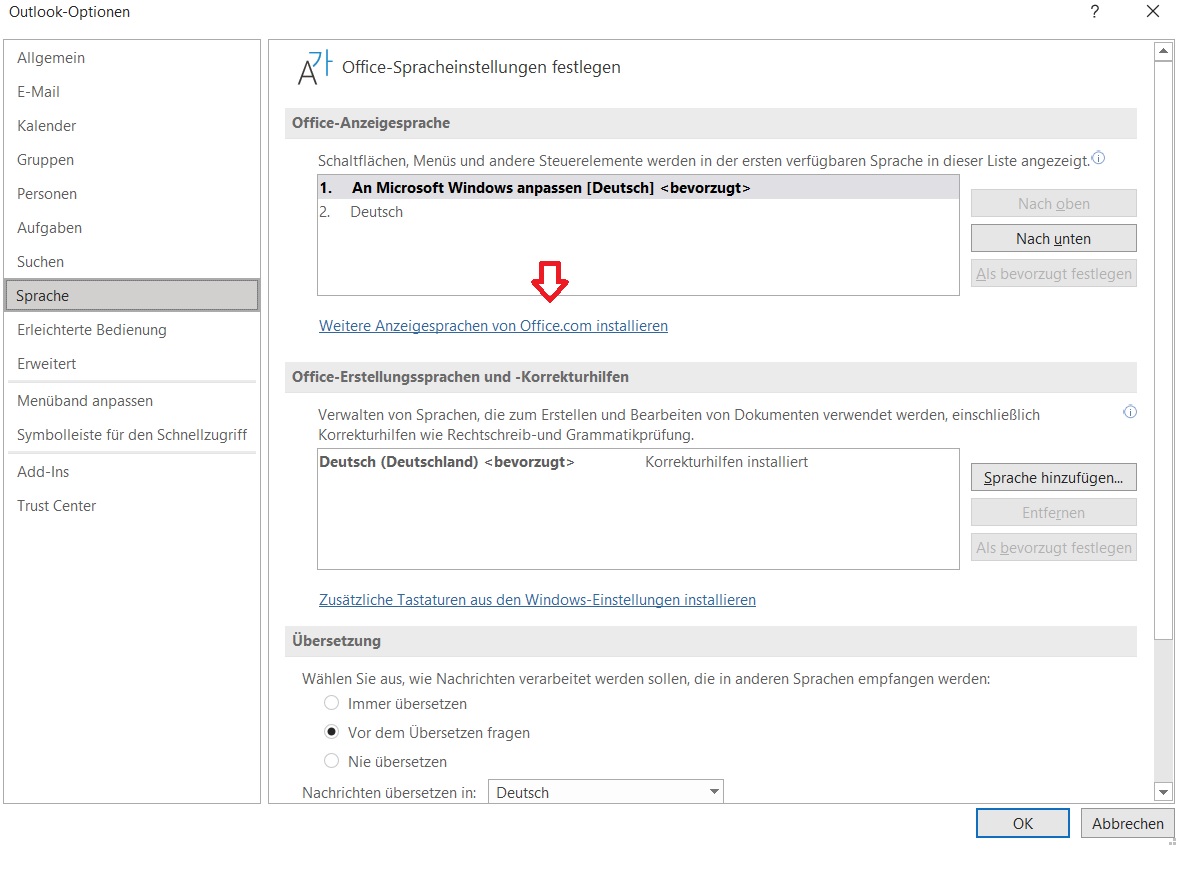
Schritt 5: Im neuen Fenster können Sie auswählen, welche Sprache Sie dazu installieren möchten.
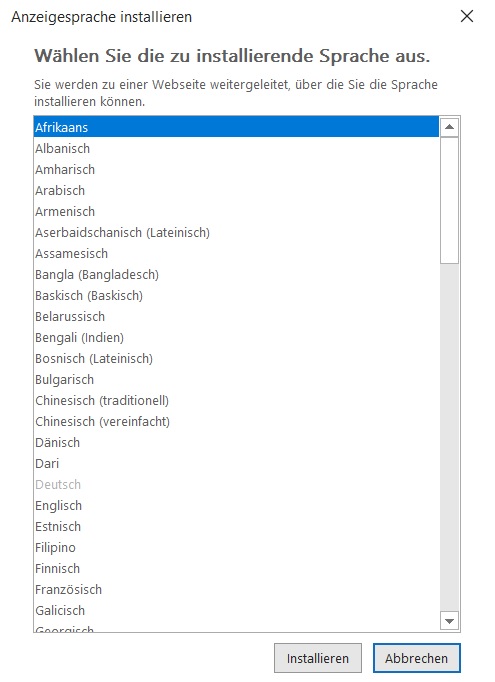
Schritt 6: Mit dem Button Als bevorzugt festlegen können Sie die jeweilige Sprache auch als Hauptsprache in Outlook einstellen.
Korrekturhilfe: Neue Sprache in Outlook hinzufügen
Schritt 1: Starten Sie Outlook.
Schritt 2: Klicken Sie auf Datei und im Anschluss auf Optionen.
Schritt 3: Begeben Sie sich zum ReiterSprache.
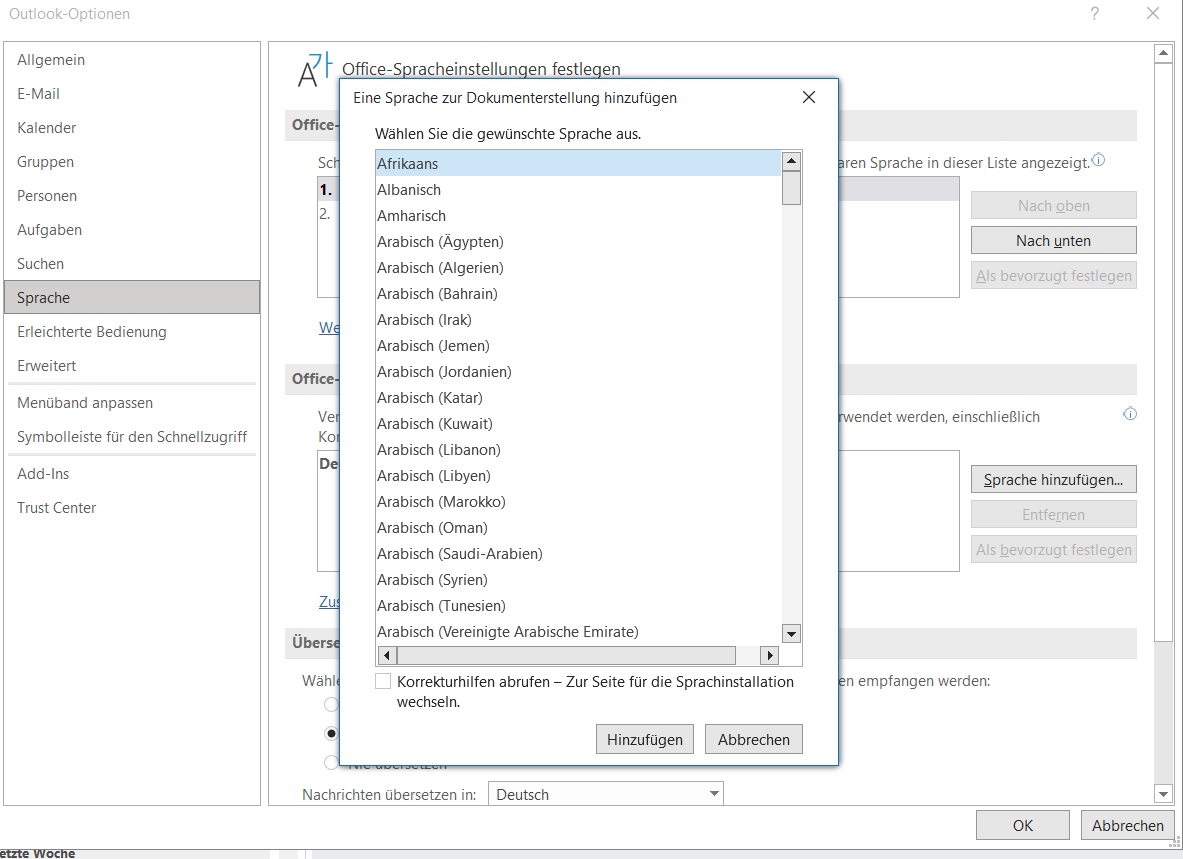
Schritt 4: Klicken Sie unter dem Feld Office-Erstellungssprachen- und Korrekturhilfen auf Sprache hinzufügen. Sie können nun beliebig eine Sprache auswählen und diese als bevorzugt festlegen.
Ich hoffe ich konnte Ihnen mit diesem Artikel dabei helfen, Ihre Spracheinstellungen in Outlook anzupassen. Welche Fremdsprachen sprechen Sie? Lassen Sie es mich gerne in den Kommentaren wissen.
Bis Bald!