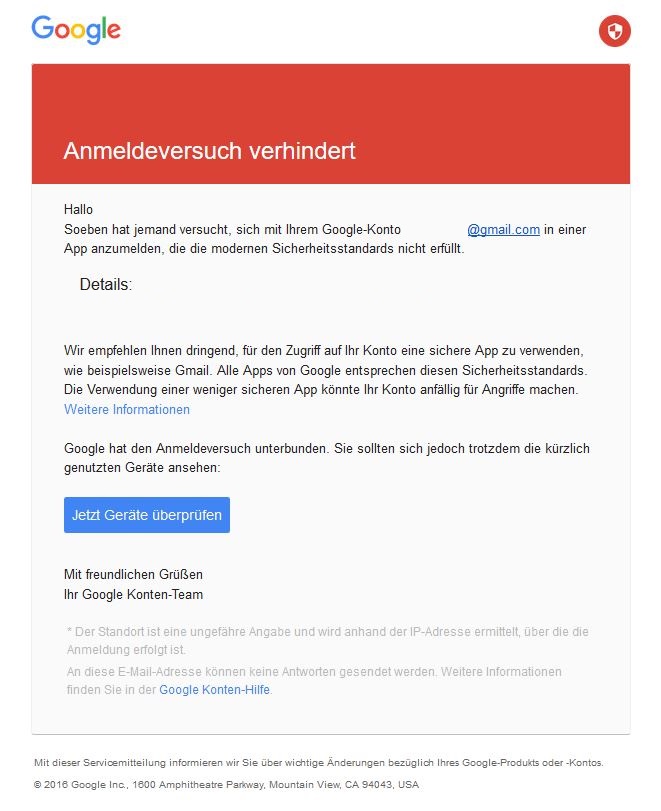
Lassen Sie sich davon nicht verunsichern. Outlook wird lediglich daran gehindert, E-Mails von Ihrem Gmail-Konto zu empfangen. Entgegen der Meldung liegt das prinzipiell nicht an Sicherheitslücken in Outlook, sondern an den veränderten Sicherheitseinstellungen von Google. Diese erschweren anderen E-Mail-Programmen den Zugriff auf Gmail-Konten. Lassen Sie diese E-Mail erst einmal geöffnet, während Sie sich wieder Outlook zuwenden.
Das können Sie tun, wenn Google Outlook blockiert
Gemäß eines Ausschlussverfahrens sollten Sie zuerst die offensichtlichsten Gründe für das Problem beseitigen. Wenn Sie Ihr Gmail-Postfach manuell konfiguriert haben, sollten Sie noch einmal Ihre Einstellungen kontrollieren:
- Haben Sie Ihre korrekte Gmail-Adresse und Kennwort eingegeben?
- Haben Sie beim Posteingangsserver imap.gmail.comund beim Postausgangsserver smtp.gmail.comeingegeben?
- Ist unter Weitere Einstellungendie Option Der Postausgangsserver erfordert Authentifizierung aktiviert?
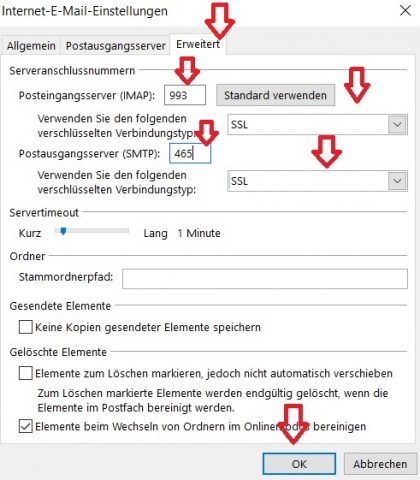
- Wurde unter Erweitert der Posteingangsserver (IMAP) mitSSL und dem Wert 993 versehen?
- Wurde unter Erweitertder Postausgangsserver (SMTP) ebenfalls SSL und der Wert 465 (ersatzweise 587) eingetragen?
Ein Trick hierbei ist es, zuerst „SSL“ einzutragen, bevor man den Wert „465“ einträgt. Es kommt nämlich vor, dass sich der Port bei umgekehrtem Vorgehen wieder auf „25“ zurückstellt. Sollten Sie sämtliche dieser Eingaben korrekt vorgenommen haben und Google immer noch Outlook blockieren, müssen Sie Ihre Einstellungen direkt in Ihrem Google-Konto ändern.
Ihre Google-Einstellungen ändern, um Outlook den Zugriff zu ermöglichen
Kehren Sie in Ihren Browser und zu Ihrem Gmail-Konto zurück. In der E-Mail mit dem Betreff „Anmeldeversuch verhindert“ klicken Sie auf den Link Weitere Informationen. Dieser leitet Sie an eine Google-Support-Seite weiter, in der Ihnen der Zugriff weniger sicherer Apps auf Ihr Konto erklärt wird. Unter Kontozugriff für weniger sichere Apps ändern im Abschnitt Option 2müssen Sie auf den Link Weniger sichere Appsklicken. Dieser leitet Sie zu Ihren Google-Einstellungen weiter.
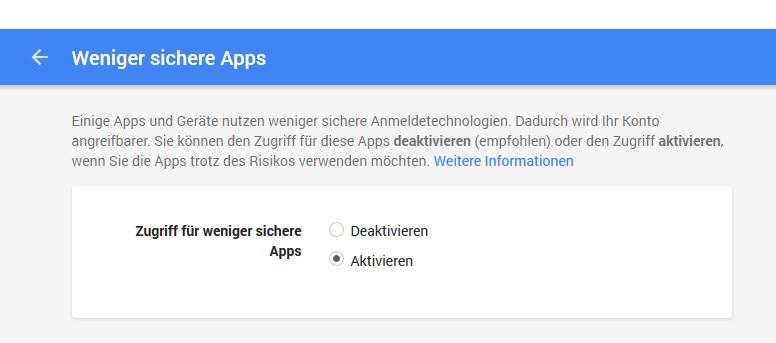
In Ihren Google-Einstellungen müssen Sie nun den Zugriff für weniger sichere Apps von Deaktivieren auf Aktivierenstellen. Google wird jetzt (unter anderem) Outlook nicht mehr blockieren. Es sollte Ihnen problemlos möglich sein, mithilfe von Outlook Ihren Gmail-Posteingang abzurufen und E-Mails zu versenden.
Ich hoffe ich konnte Ihnen bei ihrem Problem mit Gmail und Outlook weiterhelfen. Nutzen Sie die Kommentarfunktion unter diesem Artikel. Ich kläre ihre offenen Fragen gerne.
Bis bald!
Google blockiert Ihr Outlook und sie kommen einfach nicht weiter? Ein häufig auftretender Fehler hat zur Folge, dass Outlook von Google blockiert wird. In einem solchen Fall erhalten Sie für gewöhnlich eine E-Mail mit dem Betreff „Anmeldeversuch verhindert“. In dieser E-Mail werden Sie darauf hingewiesen, dass sich jemand versucht hat, „mit Ihrem Google-Konto IhrName@gmail.com in einer App anzumelden, die die modernen Sicherheitsstandards nicht erfüllt.“Wie Sie ein Google Konto in Outlook einrichten erfahren Sie hier.