Sie möchten Ihr Gmail-Konto mit Outlook verbinden, sodass künftig Ihre E-Mails auch bei Outlook angezeigt werden? Dafür stehen Ihnen zwei Möglichkeiten zur Verfügung. Welche das sind, erfahren Sie im nächsten Schritt.
Gmail automatisch in Outlook einrichten
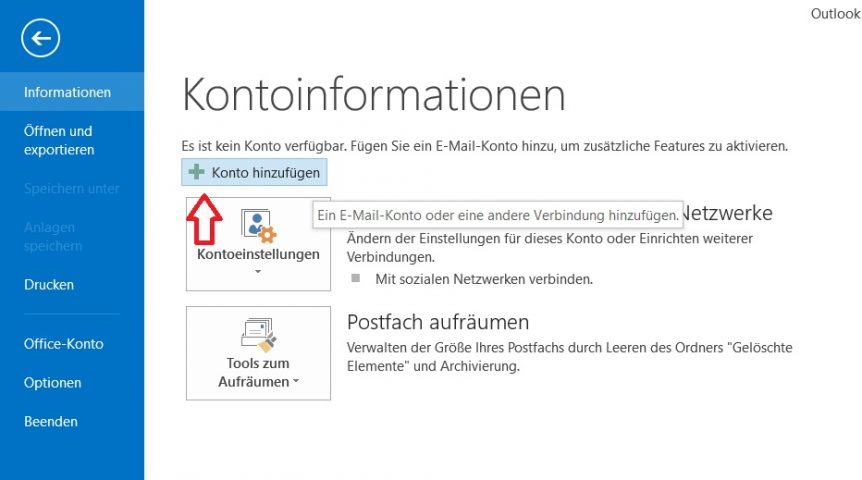
- Öffnen Sie Outlook und klicken Sie auf den Reiter Datei. Wählen Sie im neuen Fenster den Punkt Konto hinzufügenaus.
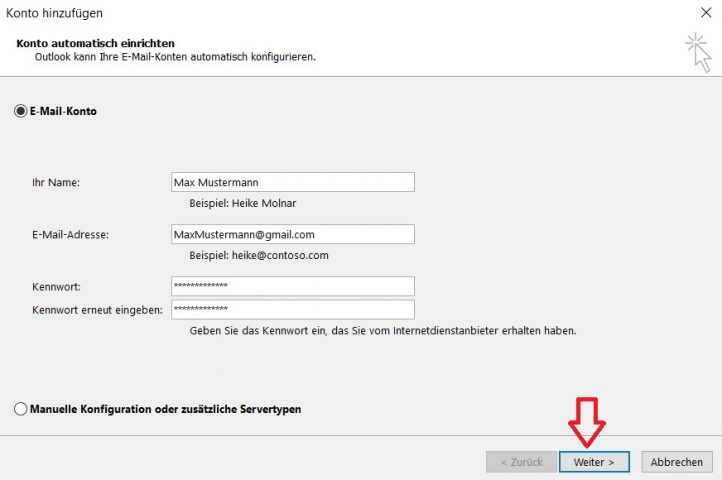
- Es öffnet sich ein kleines Fenster, in welchem Sie Ihren Namen und Ihre E-Mail-Adresse eintragen müssen. Der Name wird in Zukunft dem Empfänger Ihrer E-Mails angezeigt. Geben Sie ihr Gmail Passwort ein und drücken Sie auf *Weiter.*Outlook wird nun automatisch Ihren Gmail Account einrichten./wp-content/uploads/2016/06/Formular-Gmail-Konto-bei-Outlook-hinzufuegen-e1607334355448.jpg
Gmail manuell in Outlook konfigurieren
Sollte die Prozedur fehlgeschlagen sein, ist es nötig die Konfiguration manuell vorzunehmen.
-
Öffnen Sie dazu Ihr Gmail-Postfach in Ihrem Browser.
-
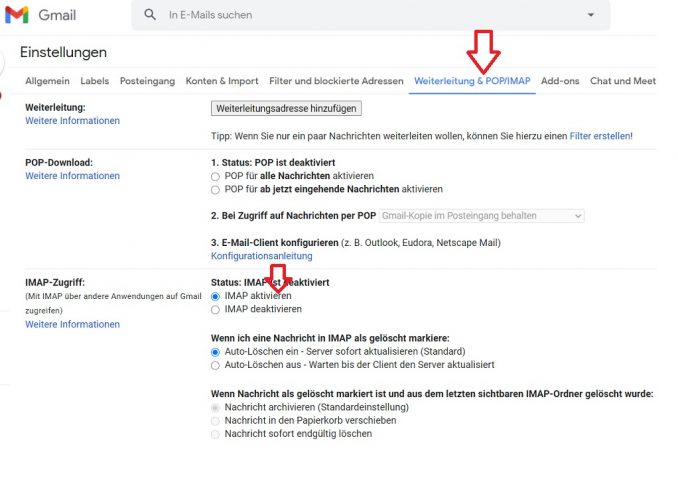
Klicken Sie auf das Zahnradsymbol in der oberen rechten Ecke von Gmail und drücken Sie auf Alle Einstellungen aufrufen. Es öffnet sich ein Pop-up-Menü.
-
Klicken Sie im Menü auf Weiterleitung und POP/IMAP und dort auf IMAP aktivieren.
-
Öffnen sie nun Outlook und klicken Sie auf Start und Konto hinzufügen**,**wie bereits oben beschrieben.
-
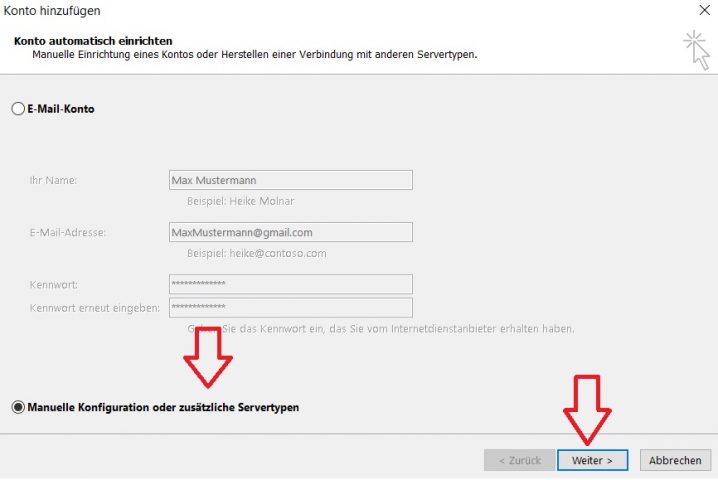
Anstelle der standardmäßig angewählten Option E-Mail-Konto wählen Sie Manuelle Konfiguration oder zusätzliche Servertypen aus und drücken Sie auf Weiter.
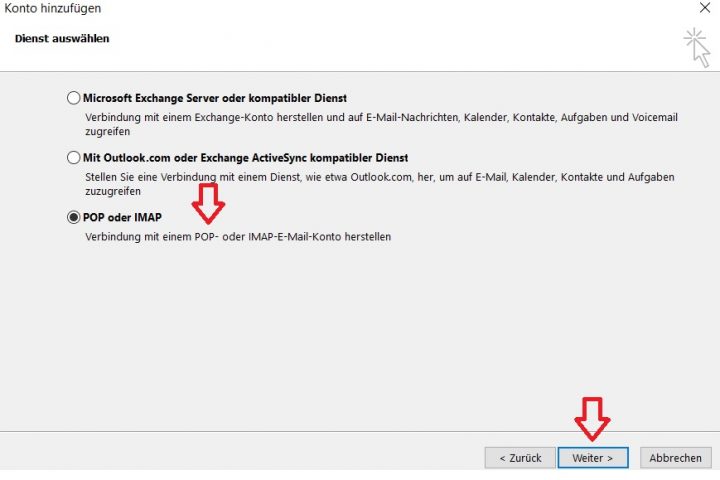
- Klicken Sie bei dem Reiter Dienst wählenauf POPoderIMAP und im Anschluss auf Weiter.
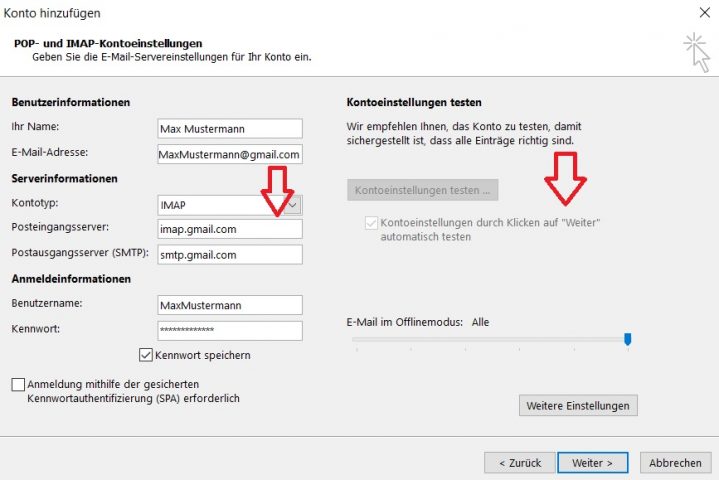
- Tragen Sie nun neben Ihren Daten wie Namen, Gmail-Adresse, Gmail-Benutzername sowie – Kennwort (Browser-Login) beim Posteingangsserver imap.gmail.com und beim Postausgangsserver (SMTP) smtp.gmail.com ein. Versichern Sie sich, dass der Haken bei Kontoeinstellungen durch Klicken auf ‚Weiter‘ automatisch testen gesetzt ist.
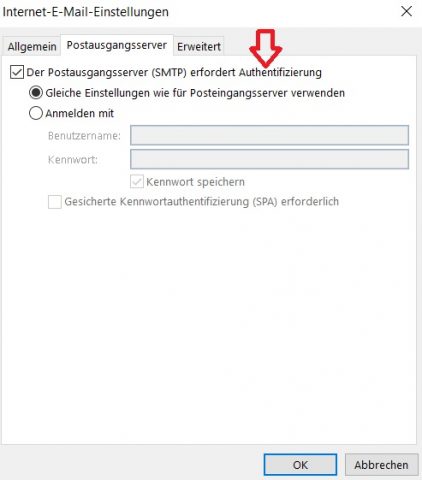
- Öffnen Sie Weitere Einstellungen. Im neuen Fenster stellen Sie im Reiter Postausgangsserverdie Option Der Postausgangsserver erfordert Authentifizierung ein.
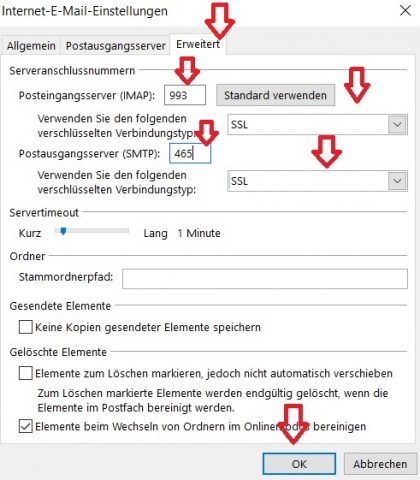
- Unter Erweiterttragen Sie SSL ein und versehen den *Posteingangsserver (IMAP)*mit dem Wert 993 und den Postausgangsserver (SMTP) mit dem Wert 465. Im letzten Schritt schließen Sie die manuelle Konfiguration mit Weiter ab./wp-content/uploads/2016/06/Gmail-Konto-bei-Outlook-manuell-einrichten-6-e1607336730348.jpg
Ich hoffe ich konnte Ihnen dabei helfen Ihr Gmail Konto bei Outlook einzurichten. Ob manuell oder automatisch, Sie sollten nun in der Lage sein, bei Outlook auf ihre Gmail E-Mails zuzugreifen. Bei offenen Fragen helfe ich Ihnen gerne in der Kommentarsektion weiter.
Bis bald!