So erstellen Sie einen neuen Desktop in Windows 10
Schritt 1: Klicken Sie auf das Aktive Anwendungen Symbolrechts neben dem Lupen- und Cortana-Symbol in der Taskleiste.

Schritt 2: Es öffnet sich ein neues Fenster. Klicken Sie auf +Neuer Desktop.
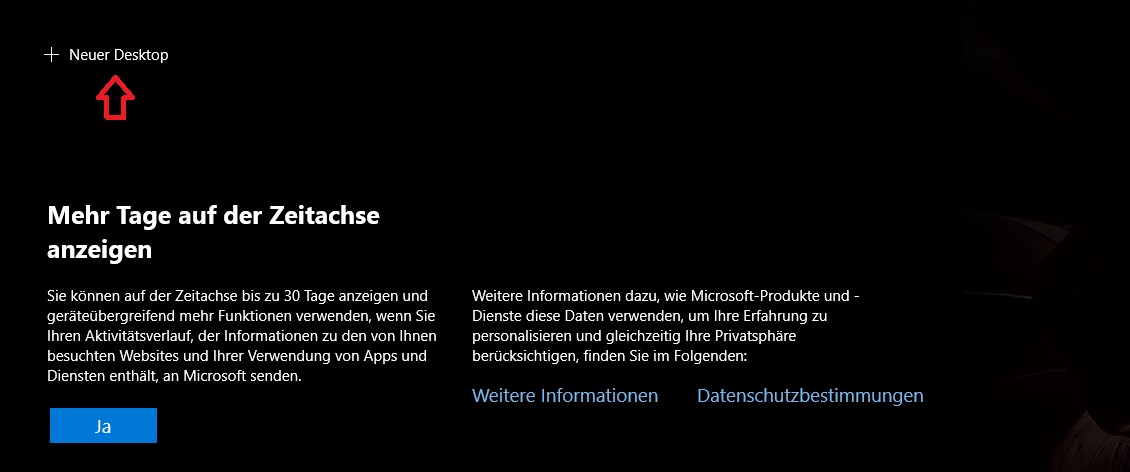
Sie haben hiermit einen weiteren Desktop erstellt. Diesen Vorgang können Sie beliebig oft wiederholen und damit mehrere neue Desktops erstellen.
So wechseln Sie zwischen den Desktops in Windows 10
Schritt 1: Klicken Sie auf das Aktive Anwendungen Symbolrechts neben dem Lupen- und Cortana-Symbol in der Taskleiste.
Schritt 2: Im neuen Fenster können Sie zwischen den Desktops hin- und her wechseln.
Sie können hierfür auch alternativ die Tastenkombination STRG+ Windows-Taste + Pfeil rechts und links verwenden.
So verschieben Sie Items zwischen den Desktops in Windows 10
Schritt 1: Klicken Sie auf das Aktive Anwendungen Symbol rechts neben dem Lupen- und Cortana-Symbol in der Taskleiste.
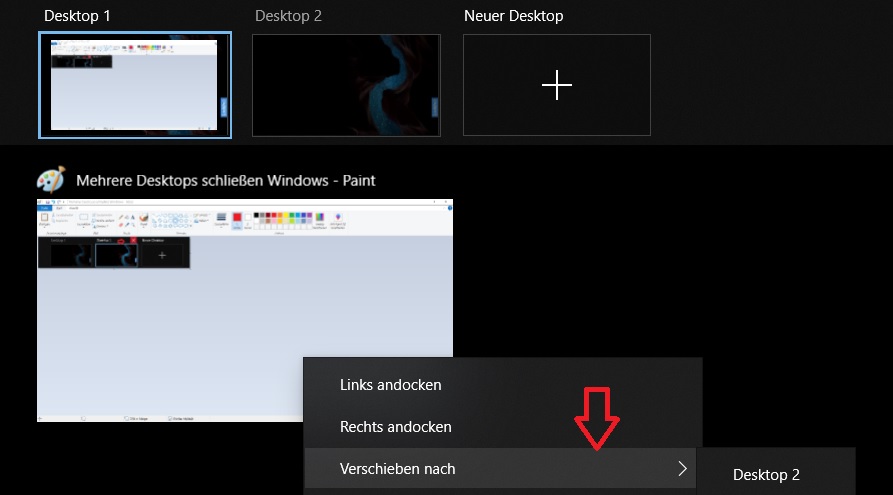
Schritt 2: Wählen Sie einen Desktop aus. Führen Sie einen Rechtsklick auf das Fenster bzw. Item durch, das Sie auf einen anderen Desktop verschieben wollen. Klicken Sie auf Verschieben nachund wählen Sie den passenden Windows Desktop aus.
So schließen Sie mehrere Desktops in Windows 10
Schritt 1: Klicken Sie auf das Aktive Anwendungen Symbolrechts neben dem Lupen- und Cortana-Symbol in der Taskleiste.
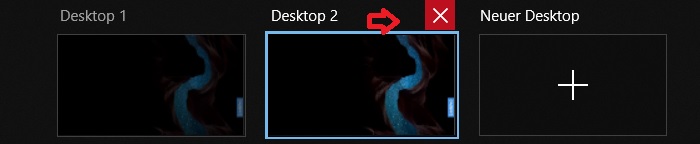
Schritt 2: Wählen Sie den zu entfernenden Desktop aus und schließen Sie ihn mit dem Kreuzsymbol.
Ich hoffe ich konnte Ihnen mit diesem Artikel dabei helfen, mehrere Desktops in Windows gleichzeitig zu verwenden und zu verwalten. Welchen Vorteil bietet Ihnen die Nutzung von mehreren Desktops? Lassen Sie es mich gerne in den Kommentaren wissen.
Bis Bald!