Mit Lookeen finden Sie ihre Outlook Mails in Sekundenschnelle wieder. Erfahren Sie hier wie das funktioniert!
Schritt 1: Starten Sie Outlook.
Schritt 2: Klicken Sie auf Ihr E-Mail Konto und dann auf Gesendete Elemente.
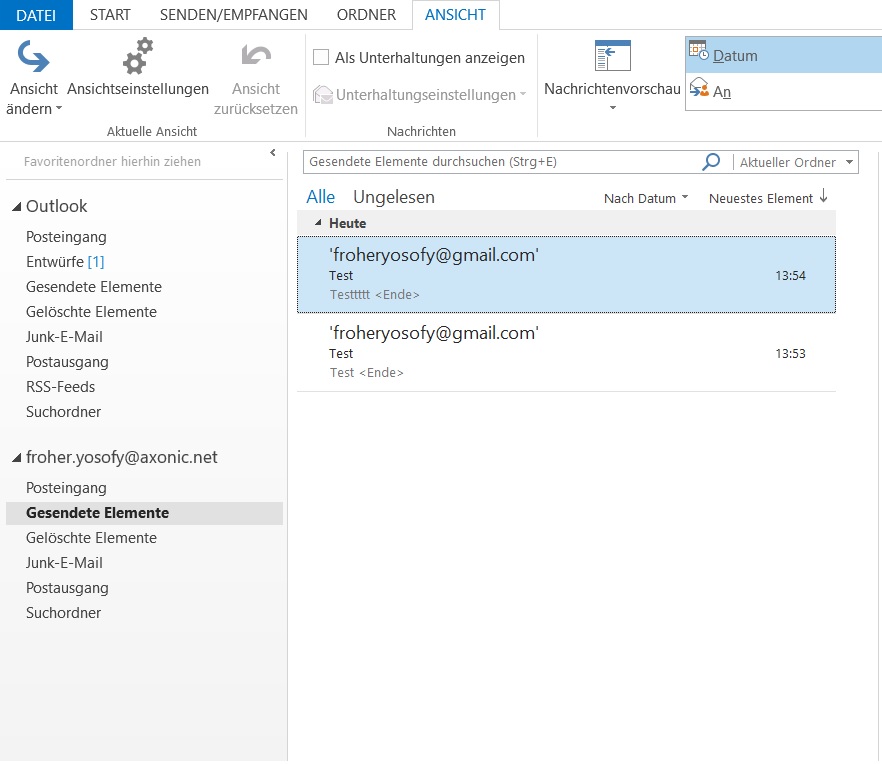
Schritt 3: Suchen Sie die E-Mail oder Nachricht aus, die Sie zurückrufen möchten und führen Sie einen Doppelklick auf diese durch. Es sollte sich nun ein neues Fenster öffnen.
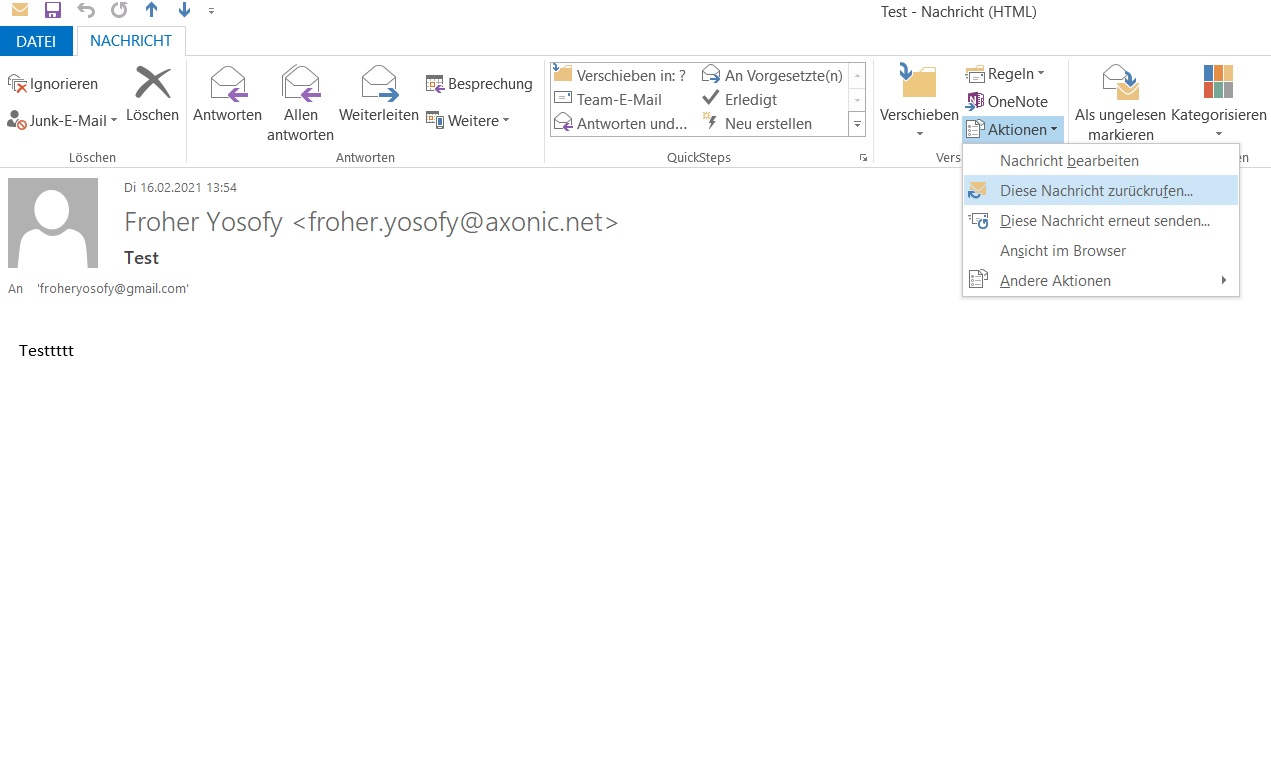
Schritt 4: Im neuen Fenster finden Sie neben dem Verschieben-Ordner den Reiter Aktionen. Klicken Sie auf diesen und im Anschluss auf Diese Nachricht zurückrufen.
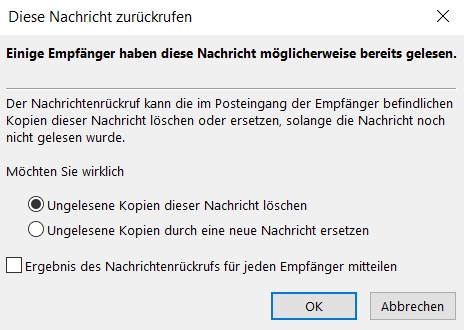
Schritt 5: Im letzten Schritt können Sie einstellen, ob Ihre Nachricht beim Empfänger gelöscht oder ersetzt werden soll. Zudem können Sie das Häkchen bei Ergebnis des Nachrichtenrückrufs für jeden Empfänger mitteilen entfernen, sodass der Empfänger keine Mitteilung über den Rückruf Ihrer E-Mail erhält.
Wenn Sie diese Schritte befolgt haben, haben Sie das Versenden Ihrer E-Mail erfolgreich rückgängig gemacht. Das setzt jedoch voraus, dass Ihr Empfänger, Ihre Nachricht noch nicht gelesen hat.
In Ihrer E-Mail hat sich lediglich ein kleiner Flüchtigkeitsfehler eingeschlichen oder Sie haben einen Anhang vergessen? Dann können Sie Ihre bereits versendete Nachricht bearbeiten, ohne Sie direkt zu löschen oder zurückzurufen. In diesem Blogartikel erfahren Sie wie.
Ich hoffe ich konnte Ihnen mit diesem Artikel dabei helfen, Ihre Nachrichten bei Outlook zurückzurufen. Konnten Sie Ihre Nachricht in Outlook erfolgreich zurückrufen oder hatte Ihr Empfänger diese bereits gelesen? Auf Ihre Erfahrungen und Fragen gehe ich gerne in den Kommentaren ein.
Bis Bald!