Mit der Windows-Suche nach Dateien suchen
Zur Windows 7 Suche gelangen Sie, indem Sie die Windows-Taste drücken – nun können Sie Ihren Suchbegriff eingeben. Die Windows-Suche zeigt Ihnen nach der Eingabe eine Ergebnisliste an, die die relevanten Dateien auf Ihrem PC enthält; die Suchbegriffe werden dabei farblich hervorgehoben. Sie können zum Beispiel nach Datum, Dateiname, -typ oder -inhalt suchen. Wenn Sie auf eine Ergebniskategorie wie Dokumente oder Bilder klicken, werden Ihre Suchergebnisse nach der entsprechenden Kategorie gefiltert. Für mehr Ergebnisse klicken Sie auf Weitere Ergebnisse anzeigen. Alternativ dazu können Sie auch den Speicherort aufrufen, in dem Sie die gesuchte Datei vermuten und in der Suchleiste, die sich oben rechts befindet, den Dateinamen eingeben.
Die Windows 7 Suche anpassen
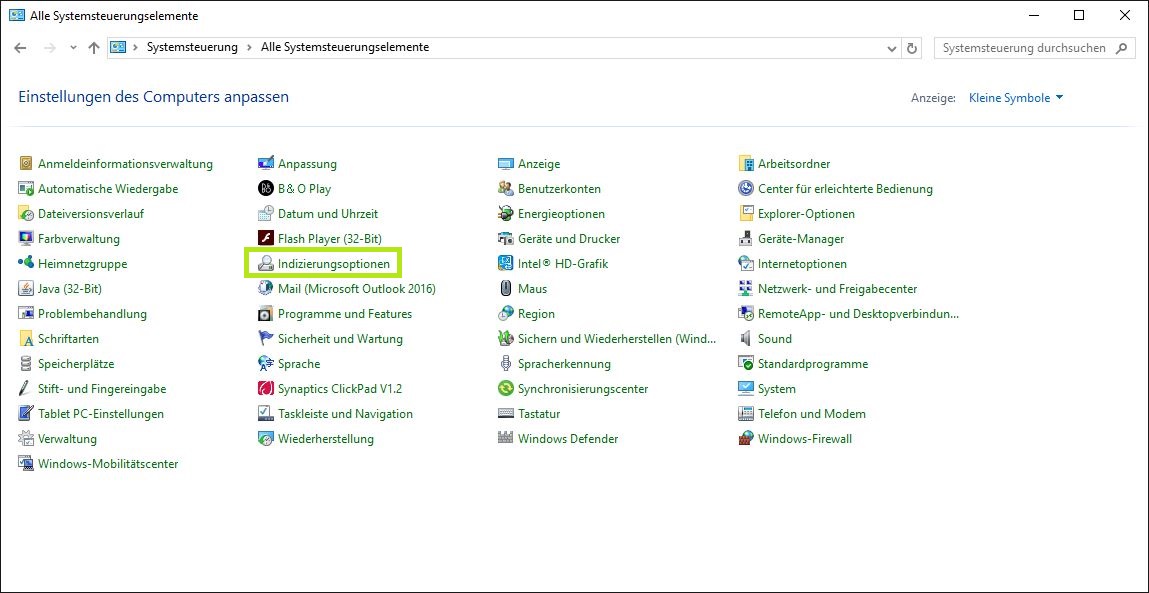
Um die Windows 7 Suche richtig nutzen zu können, gibt es einige hilfreiche Tipps und Tricks. Sie können beispielsweise die Suche nach Dateiinhalten anpassen – normalerweise sucht Windows nämlich nur in voreingestellten indizierten Ordner, zu denen unter anderem Ihre persönliche Bibliothek zählt. Möchten Sie die Suche auch auf andere Ordner ausweiten, können Sie diese ebenfalls indizieren lassen: Dazu genügt ein Rechtsklick auf den Ordner im Explorer, wählen Sie Eigenschaften und im Reiter Allgemein die Schaltfläche *Erweitert.*Daraufhin setzen Sie ein Häkchen neben dem Feld Zulassen, dass fürDateienindiesemOrdnerInhaltezusätzlichzuDateieigenschaftenindiziert**werden. Stattdessen können Sie auch die Suche in nicht indizierten Ordnern erlauben, indem Sie im Menü unter Extras/Ordneroptionen in der Registerkarte Suchen das Feld Immer Dateinamen und -inhalte suchenauswählen.
Suchvorgänge abspeichern unter Windows 7
Wenn Sie oft nach denselben Dateien oder Dateitypen suchen, gibt es die Möglichkeit, diese Suchvorgänge zu speichern: Nach der Suche müssen Sie hierzu im Suchfenster des Explorers auf Suche speichernklicken, dann können Sie die Suche unter einem bestimmten Namen bei Ihren Suchfavoriten abspeichern. Wollen Sie die Suche wieder ausführen, klicken Sie einfach auf den entsprechenden Eintrag in Ihren Favoriten.
Erweiterte Sucheinstellungen für die Windows 7 Suche
Wenn Sie Operatoren wie UND oder NICHT verwenden, werden Ihre Suchergebnisse eingeschränkt: Geben Sie zwischen zwei Wörtern ein UND ein, werden nur Suchergebnisse angezeigt, die beide Wörter enthalten; ein NICHT schließt das zweite Wort aus der Suchanfrage aus. Sie können außerdem mit der Eingabe Ä**nderungsdatum: einen Zeitraum festlegen, in dem die Ergebnisse sich befinden sollen. Auch nach der Dateigröße kann so gefiltert werden, in dem Sie Größe: eingeben. Wenn Sie nur Dateien eines bestimmten Formates suchen wollen, geben Sie dieses einfach in das Suchfeld ein – zum Beispiel „Robbie Williams mp3“, um die Suche auf mp3-Dateien zu beschränken, die den entsprechenden Suchbegriff beinhalten.