So setzen Sie Ihr Outlook Passwort zurück
Schritt 1: Klicken Sie hier, um zur Wiederherstellungsseite von Microsoft zu gelangen.
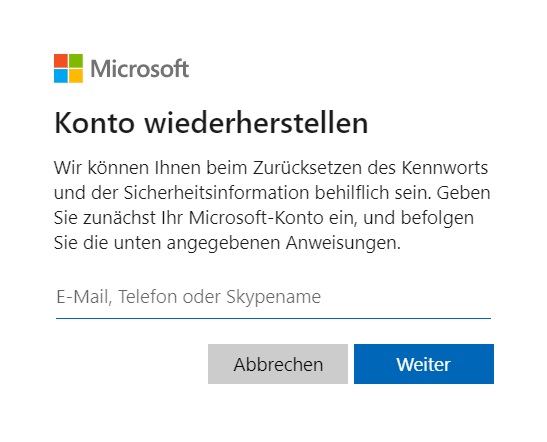
Schritt 2: Geben Sie Ihre E-Mail-Adresse, Telefonnummer oder Ihren Skype-Namen im dafür vorgesehenen Fenster ein.
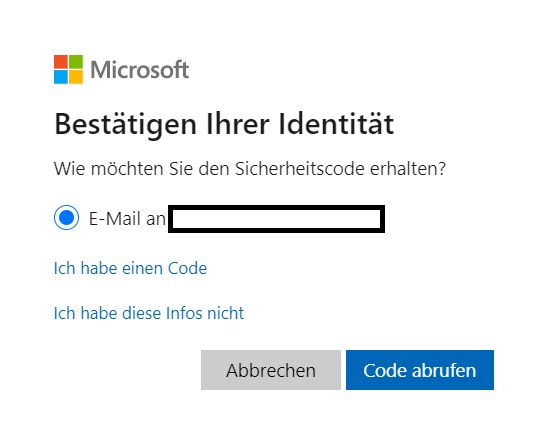
**Schritt 3:**Sie bekommen nun einen Sicherheitscode zugesendet. Klicken Sie auf Code abrufenund geben Sie diesen im Anschluss ein.
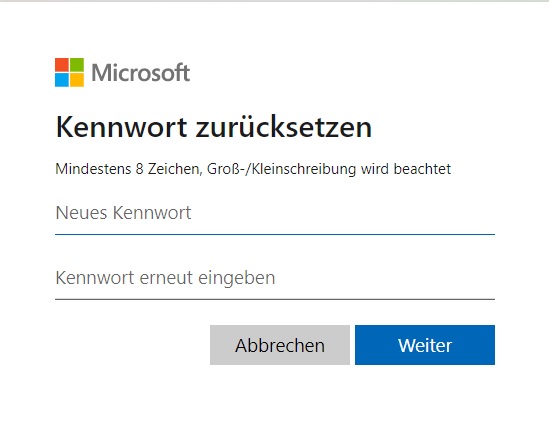
**Schritt 4:**Nachdem Sie Ihren Code erfolgreich eingegeben haben, können Sie in einem neuen Fenster Ihr Passwort zurücksetzen. Tippen Sie Ihr neues Passwort (mind. 8 Zeichen) ein und klicken Sie auf Weiter.
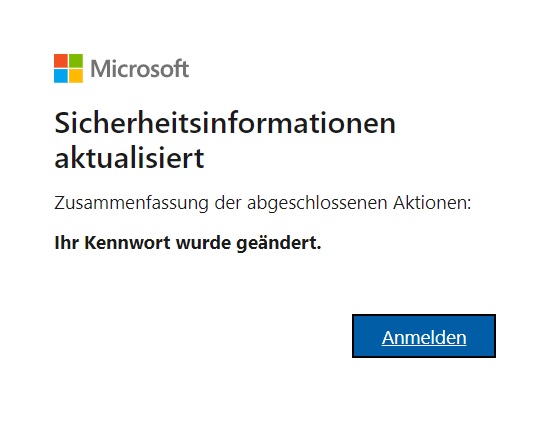
Mit diesen Schritten können Sie sich nun problemlos wieder in Outlook anmelden. Ich hoffe ich konnte Ihnen mit diesem Artikel dabei helfen, Ihr Passwort in Outlook zurückzusetzen. Ihre weiteren Fragen und Anmerkungen beantworte ich gerne in den Kommentaren.
Bis Bald!