So speichern Sie Anhänge in einer neueren Outlook Version ab 2013
Schritt 1: Starten Sie Outlook und öffnen Sie Ihr Postfach.
Schritt 2: Wählen Sie die E-Mail aus, deren Anhänge Sie speichern möchten.
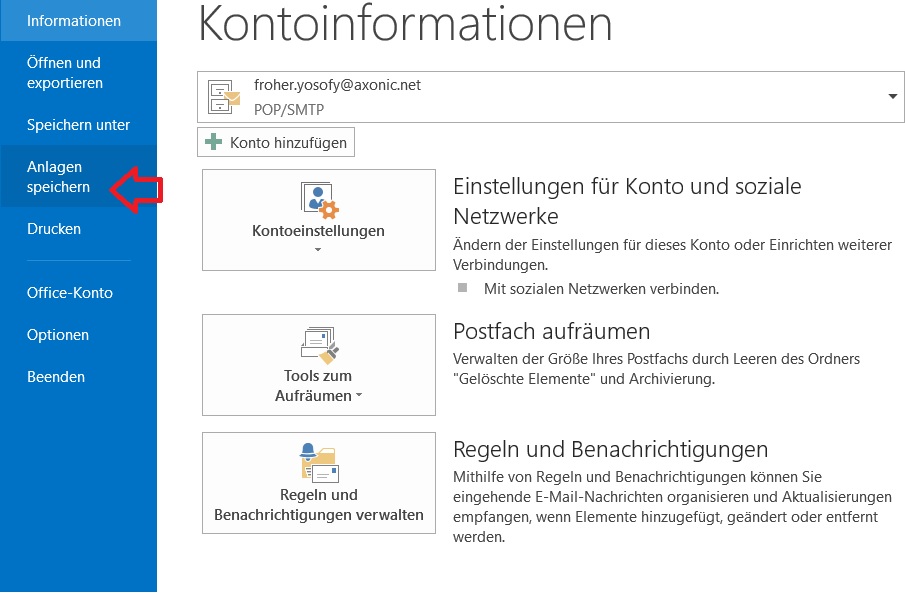
Schritt 3: Klicken Sie auf Dateiund im Anschluss auf Anlagen speichern.
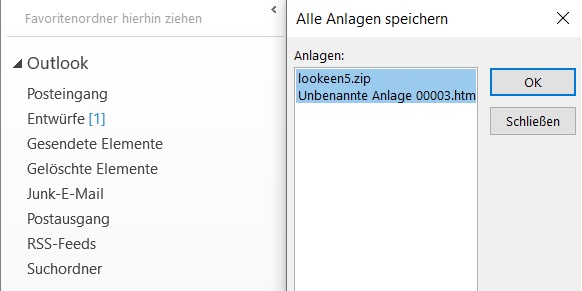
Schritt 4: Markieren Sie die zu speichernden Anhänge und bestätigen Sie mit OK.
Ich hoffe ich konnte Ihnen mit diesem Artikel dabei helfen, mehrere Anhänge in Outlook gleichzeitig zu speichern. Auf Ihre weiteren Fragen und Anmerkungen gehe ich gerne in den Kommentaren ein.
Bis Bald!