Outlook: E-Mail über Tastenkombination drucken
Schritt 1: Starten Sie Outlook und öffnen Sie die E-Mail, die Sie ausdrucken möchten.
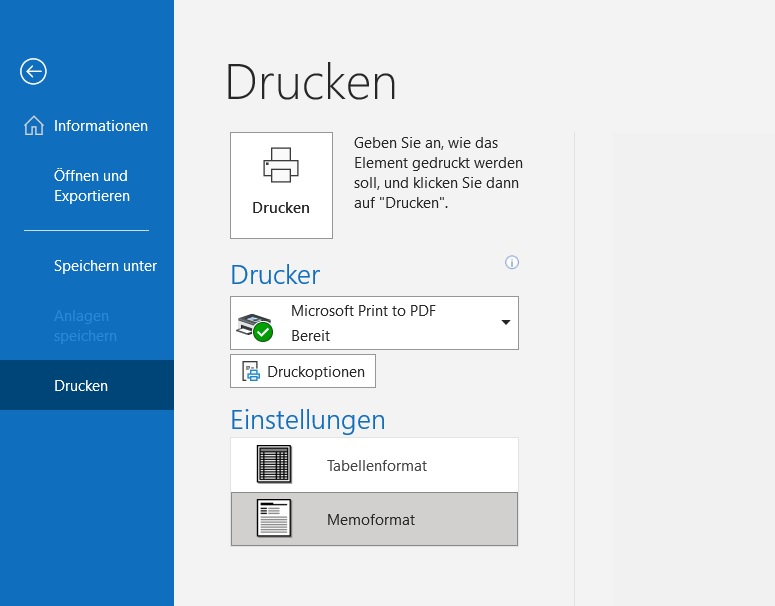
Schritt 2: Benutzen Sie die Tastenkombination Strg+P. Wählen Sie das Memo-Format aus, um Ihre E-Mail auszudrucken. Das Tabellenformat erstellt eine Liste Ihres Posteingangs, welche Sie ebenfalls drucken können.
Schritt 3: Klicken Sie auf das Druckersymbol, um Ihre E-Mail in Outlook auszudrucken.
Outlook: Druckerbefehl einstellen – so geht’s
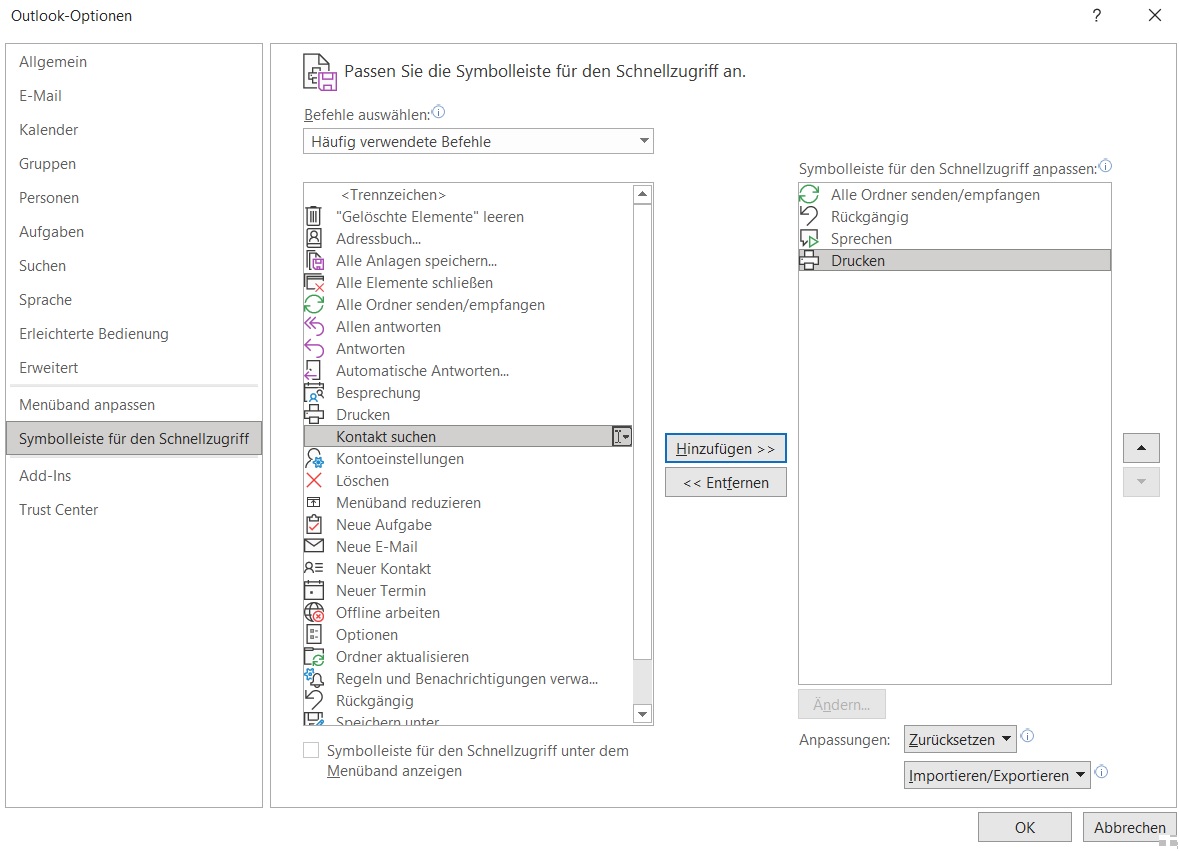
Schritt 1: Starten Sie Outlook und klicken Sie auf Datei und im Anschluss auf Optionen.
Schritt 2: Wählen Sie in der Liste das Feld Symbolleiste für den Schnellzugriff aus.
Schritt 3: Suchen Sie den Befehl Druckenund klicken Sie auf Hinzufügen.
Schritt 4: Bestätigen Sie mit OK. Sie werden das Druckersymbol von nun an direkt in Ihrem Outlook Menü vorfinden können.
Ich hoffe ich konnte Ihnen mit diesem Artikel dabei helfen, Ihre E-Mails in Outlook schnell und unkompliziert auszudrucken. Bevorzugen Sie lieber E-Mails in Papierform oder halten Sie diese sonst eher digital fest? Lassen Sie es mich in den Kommentaren wissen.
Bis Bald!