Outlook: Daten sichern und Backup erstellen – Schritt-für-Schritt Anleitung
Sollte Ihr PC einmal den Geist aufgeben, können Sie mithilfe eines Backups Ihre verloren gegangenen Outlook E-Mails und Daten wiederherstellen. Mithilfe der folgenden einfachen Schritt-für-Schritt Anleitung, können Sie ein Backup für Outlook erstellen und Ihre Daten sichern.
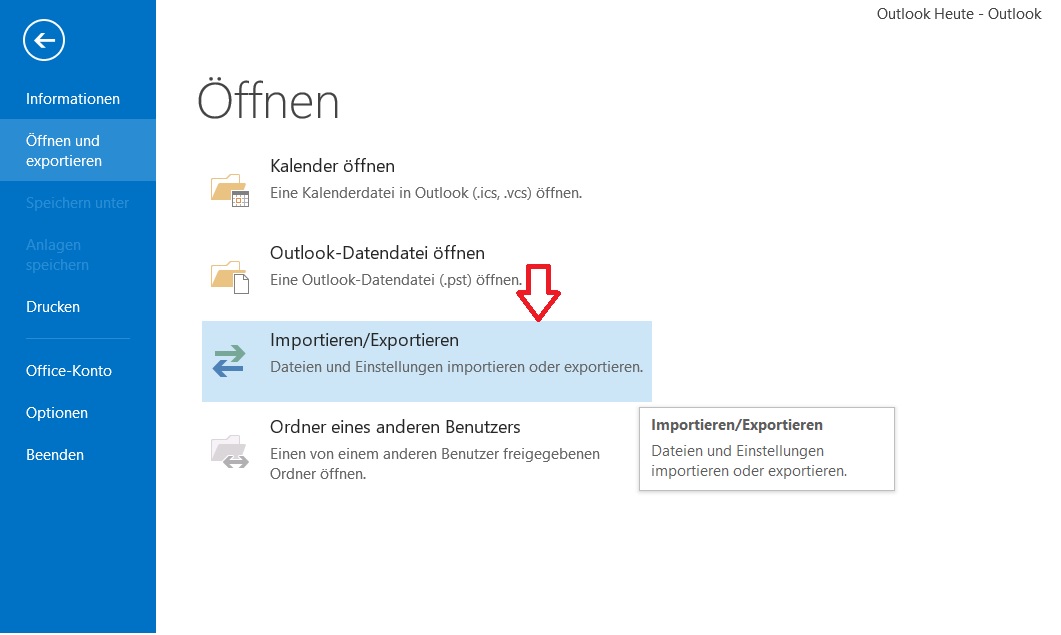
Schritt 1: Starten Sie Outlook und drücken Sie oben links im Menü auf den Reiter Datei. Klicken Sie nun auf das Feld Öffnen und Exportieren und anschließend auf Importieren/Exportieren.
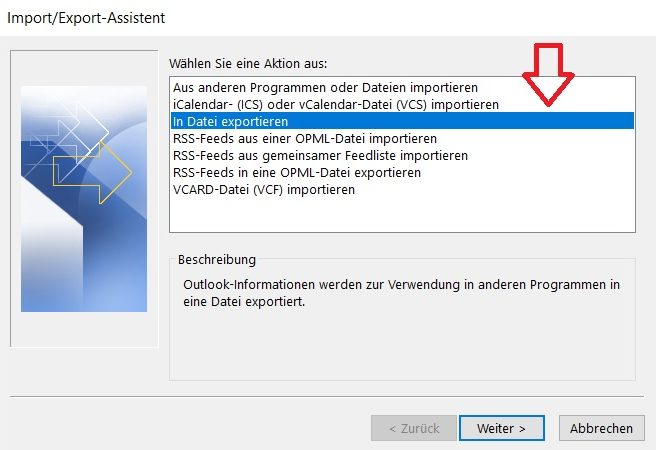
Schritt 2: Es öffnet sich der Outlook Import/Export Assistent. Klicken Sie auf das Feld in Datei exportieren.
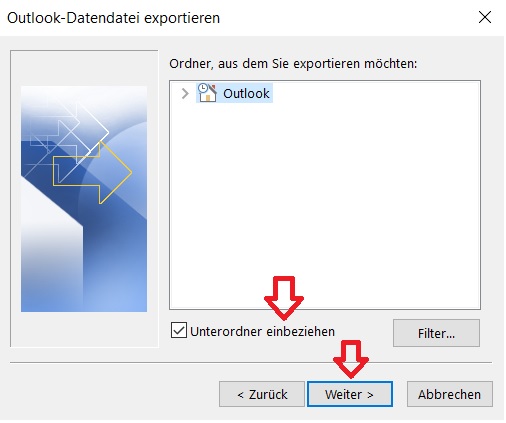
Schritt 3: Wählen Sie nun alle Ordner aus, die Sie speichern möchten. Klicken Sie zusätzlich auf das Feld Unterordner einbeziehen, damit alle Ihre Ordner inklusive Unterordner in Ihrem Outlook Backup enthalten sind.
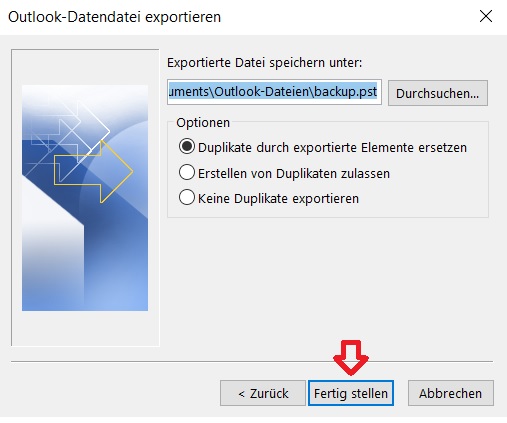
Schritt 4: Im letzten Schritt können Sie einstellen, wie Sie mit Duplikaten verfahren wollen. Wählen Sie Duplikate durch exportierte Elemente ersetzen aus, um zu vermeiden, dass Sie ihre Daten doppelt sichern. An dieser Stelle können Sie auch den Speicherort Ihres Backups bestimmen. Dieser sollte möglichst auf einer externen Festplatte sein, um Ihre Daten nachhaltig zu sichern. Klicken Sie im Anschluss auf Fertig stellen und bewahren Sie die Festplatte mit Ihrem fertigen Outlook Backup gut auf. Sie möchten Ihre Daten mithilfe Ihres Outlook Backups wiederherstellen? In diesem Blogartikel erfahren Sie wie das funktioniert.
Outlook: E-Mail speichern – Schritt-für-Schritt Anleitung
Bevor Sie alle Ihre wichtigen E-Mails ausdrucken, können Sie diese stattdessen über Outlook auf Ihrer Festplatte speichern. So entgehen Sie dem Blätterchaos! Wie das funktioniert, erfahren Sie hier.
Schritt 1: Öffnen Sie Ihr Outlook Postfach und klicken Sie die zu speichernde E-Mail an. Diese sollte nun blau markiert sein. Halten SieStrg gedrückt und markieren Sie weitere Nachrichten, falls Sie mehrere E-Mails gleichzeitig speichern möchten.
Schritt 2: Klicken Sie nun oben links im Menü auf Datei und im Anschluss auf Speichern unter.
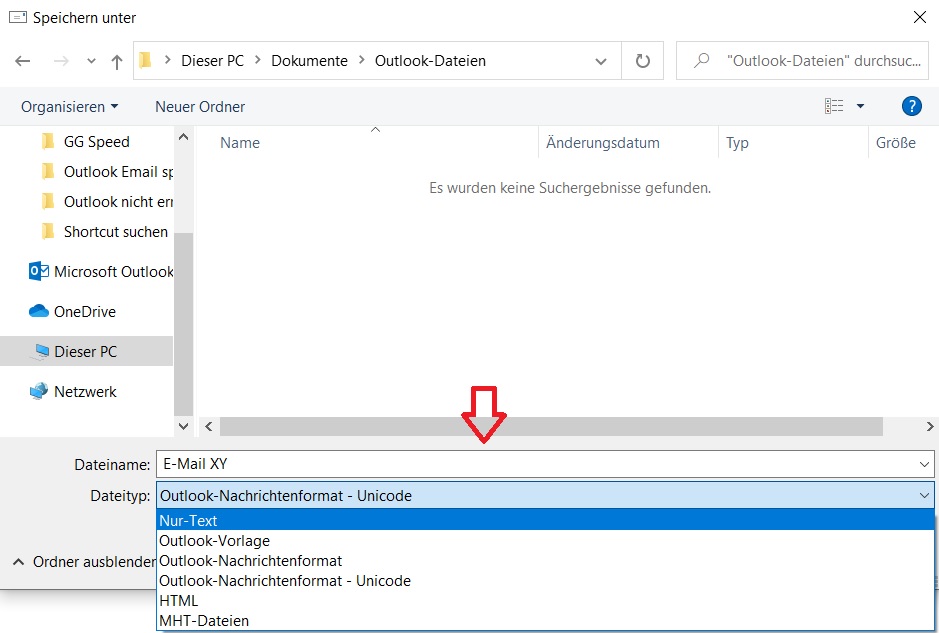
Schritt 3: Bestimmen Sie den Speicherort und wählen Sie das Format aus, in dem Outlook Ihre E-Mails speichern soll. Sie können zwischen dem standardmäßigen Outlook-Format, HTML oder Nur Text wählen. Letzteres speichert lediglich den Textinhalt Ihrer E-Mail. Haben Sie diese Schritte befolgt, sind Ihre E-Mails auf Ihrer Festplatte gespeichert und Sie können nun jederzeit auf diese zurückgreifen. Für einen besseren Überblick, sollte man die gesicherten Daten in passende Ordner sortieren.
Ich hoffe ich konnte Ihnen mit diesem Artikel dabei helfen, Ihre Outlook Daten zu sichern. Ihre Fragen und Anmerkungen beantworte ich gerne in den Kommentaren.
Bis bald!