So erstellen Sie eine Signatur in Outlook 2013 bis 2016
Folgen Sie diesen Schritten, um eine neue E-Mail-Signatur in Outlook 2016 zu erstellen:
-
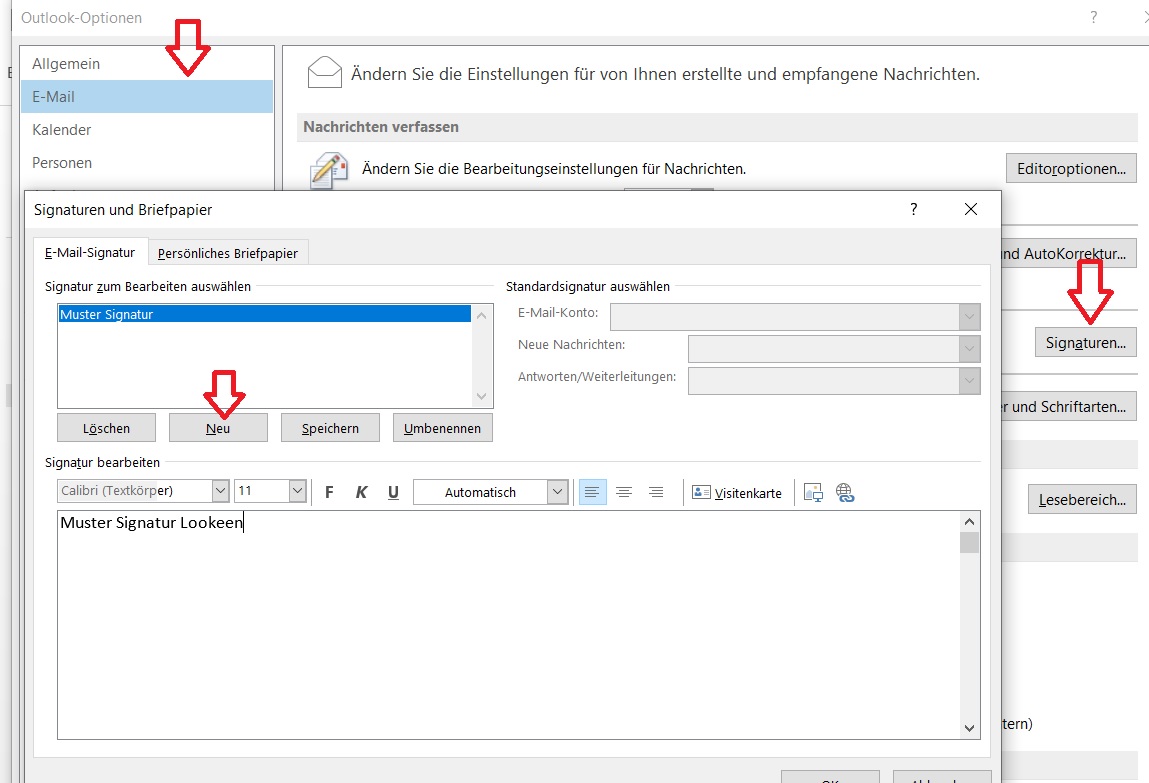
Öffnen Sie Outlook und klicken Sie auf Datei.
-
Klicken Sie nun auf Optionen.
-
Klicken Sie im Menü auf der linken Seite auf E-Mailund auf der rechten Seite auf Signaturen….
-
Unter Signatur zum Bearbeiten auswählen müssen Sie auf Neuklicken und Ihre Signatur benennen.
-
Im Feld unter Signatur bearbeitenkönnen Sie den Text eingeben und formatieren, den Sie als Signatur verwenden möchten. Bestätigen Sie im Anschluss mit OK.
Tipps für Ihre E-Mail-Signatur in Outlook 2013-2016
Doch auch für Privatnutzer kann es sinnvoll sein, eine eigene Signatur anzulegen. Für eine
professionelle Signatur sollten sowohl Unternehmen wie auch private Anwender beachten, dass sie ihre
Signatur so einfach wie möglich und gleichzeitig so informativ wie nötig gestalten. Natürlich sind
im privaten Bereich die Regeln ein wenig lockerer.
Dennoch sollten Sie es vermeiden, dass Ihre E-Mail-Signatur stärker leuchtet, als der Schriftzug
über einem Kirmes-Fahrgeschäft. Dafür sollten Sie von außergewöhnlichen Schriftarten genauso Abstand
nehmen wie von ausgefallen Schriftfarben. Es ist zwar prinzipiell möglich, dass Sie für Ihre
Signatur eine (!) andere Schriftart nutzen, das kann auf den Empfänger allerdings auch verwirrend
wirken. Besser ist es die gleiche Schriftart wie im Nachrichtentext zu verwenden, jedoch die
komplette Signatur in einer kleineren Schriftgröße darzustellen. So hebt sie sich von der Nachricht
ab, ohne zu stark ins Auge zu fallen. Selbst wenn es Ihr Ziel ist, mit Ihrer Signatur zu werben,
empfiehlt sich eine (!) andere Schriftfarbe, dafür jedoch die gleiche Schriftart. Was Sie letztlich
in Ihre Signatur übernehmen ist Ihnen überlassen. In den meisten E-Mail-Signaturen sind jedoch
folgende Informationen zu finden:
- eine abschließende Grußformel
- Ihr Name
- Ihre Position im Unternehmen
- Anschrift des Unternehmens
- Internetadresse
- Sonstige Kontaktmöglichkeiten (Telefonnummer(n), Links zu Profilen in sozialen Netzwerke, etc.)
- Zuständiges Amtsgericht
- Handelsregisternummer
- Disclaimer
- Logo Ihres Unternehmens
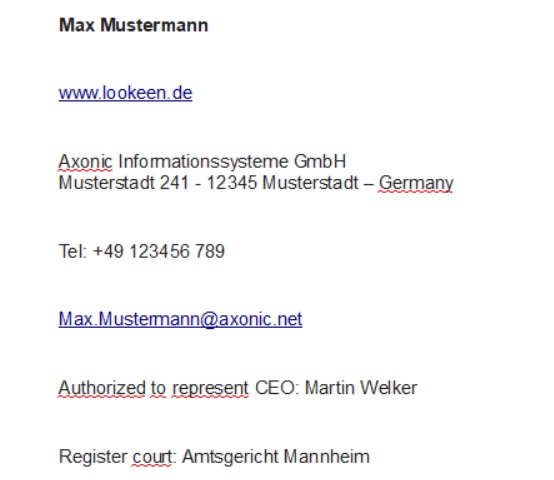
Eine Muster-Signatur könnte wie folgt aussehen:
Ich hoffe ich konnte Ihnen dabei helfen, eine Signatur für Ihr Outlook 2013 bis 2016 zu erstellen. Auf ihre Fragen, Anregungen und Anmerkungen gehe ich gerne in den Kommentaren ein.
Bis bald!