Abwesenheitsnotiz erstellen – Schritt-für-Schritt Anleitung
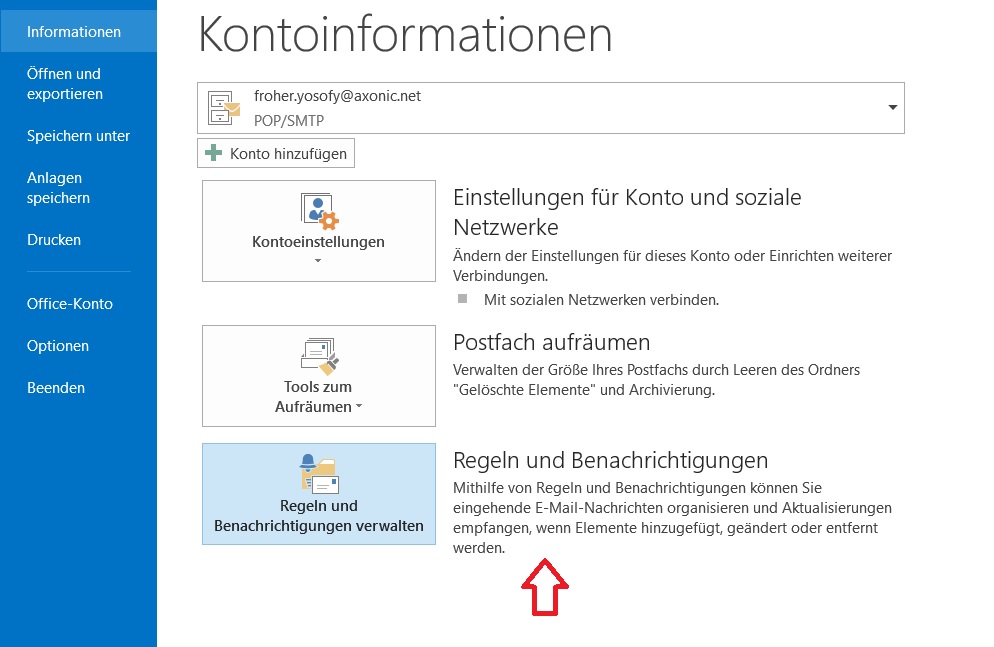
Schritt 1: Starten Sie Outlook und klicken Sie auf Datei.
Mit der Lookeen-Suche finden Sie alle Ihre verloren gegangenen Outlook-Dateien in Echtzeit wieder!
Schritt 2: Klicken Sie auf das Feld Regeln und Benachrichtigungen.
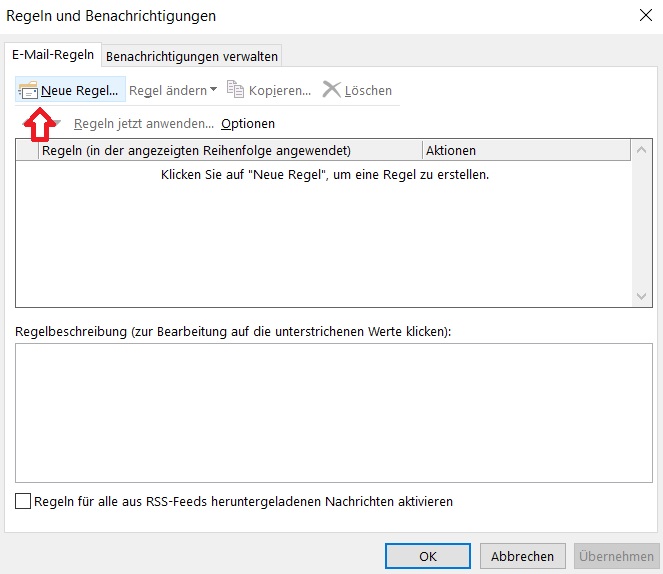
Schritt 3: Es öffnet sich nun ein neues Fenster. Unter dem Reiter E-Mail-Regelnbefindet sich das Feld Neue Regel. Klicken Sie auf dieses.
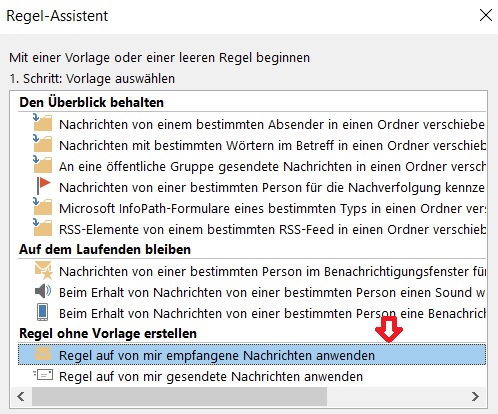
Schritt 4: Wählen Sie nun Regel auf von mir empfangene Nachrichten anwenden und bestätigen Sie mit Weiter.
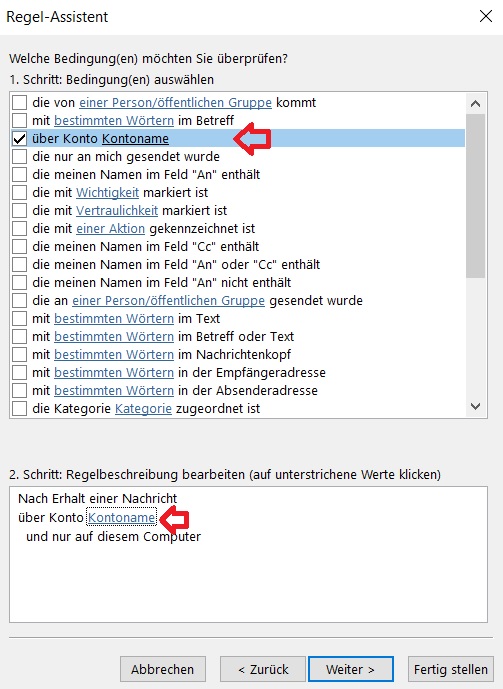
Schritt 5: Wählen Sie nun das Feld über Kontoname aus und klicken Sie im unteren Fenster auf Kontoname, um Ihre E-Mail-Adresse oder Ihr Konto festzulegen. Bestätigen Sie erneut mit Weiter.
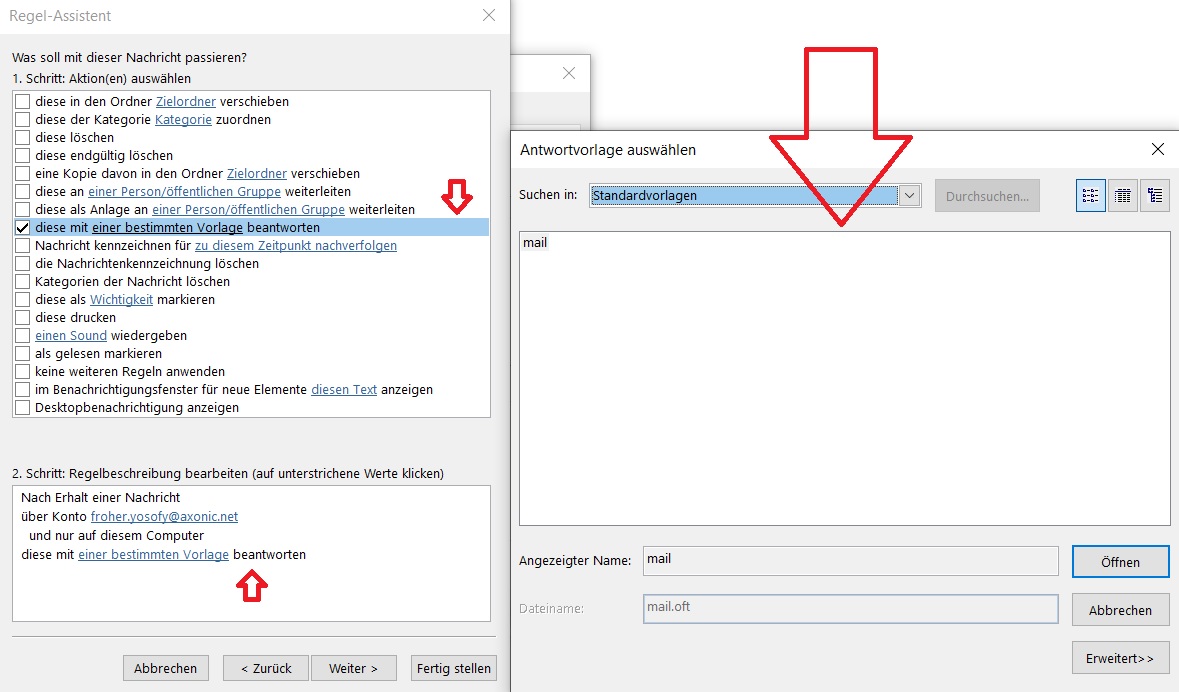
Schritt 6: Im nächsten Schritt setzen Sie ein Häkchen neben diese mit einer bestimmten Vorlage beantworten. Klicken Sie im unteren Fenster auf einer bestimmten Vorlageund legen Sie Ihre Abwesenheitsnotiz fest.
Schritt 7: Nachdem Sie Ihre Abwesenheitsnotiz eingerichtet haben, klicken Sie auf Fertig stellen.
Ich hoffe ich konnte Ihnen mit diesem Artikel dabei helfen, Ihre Abwesenheitsnotiz in Outlook 2010 und 2013 einzurichten. Ihre weiteren Fragen und Anmerkungen beantworte ich gerne in den Kommentaren. Bis Bald!