So nutzen Sie die Outlook Suchparameter
Diese Kombinationen sind u.a. durch die Verwendung von logischen Operatoren wie **UND, NICHT, ODER, <, >, =, „“**möglich. Die folgende Liste zeigt Ihnen die am meisten verwendeten Outlook Suchparameter für eine effizientere Outlook Suche.
| Geben Sie… | … ein, um Elemente zu finden,… |
|---|---|
| max | …die max, MAX, max, mAx, etc. enthalten. Groß- und Kleinschreibung sind für die Sofortsuche irrelevant, mit Ausnahme der logischen Operatoren. |
| max mustermann | …die max und mustermann enthalten, unabhängig von der Reihenfolge. |
| max UND mustermann | … die max und mustermann enthalten, unabhängig von der Reihenfolge, ergänzt durch logische Operatoren wie UND, NICHT und ODER. Diese müssen stets in Großbuchstaben geschrieben sein, um von Outlook als Operatoren erkannt zu werden. |
| max NICHT mustermann | … die max, aber nicht mustermann enthalten. |
| max ODER musterman | … die max, mustermann oder beides enthalten. |
| „max mustermann“ | … die durch die Verwendung doppelter Anführungszeichen exakt die Wortfolge „max mustermann“ enthalten. Dadurch erhalten Sie Ergebnisse, die genau mit dem Ausdruck innerhalb der Anführungszeichen übereinstimmen, anstelle nach einzelnen Elementen zu suchen. Das ist besonders dann sinnvoll, wenn Sie nach einer bestimmten Wortfolge suchen. Wenn Sie z.B. nach „Mit freundlichen Grüßen Max Mustermann“ suchen, würden Sie ohne Anführungszeichen sämtliche Elemente finden, in denen „mit“ „freundlichen“ „grüßen“ „max“ „mustermann“ vorkommen. |
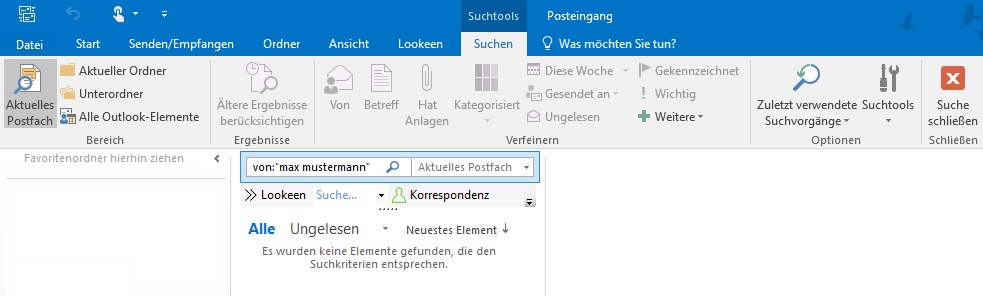
| von:“max mustermann“ | … die Ihnen max mustermann gesendet hat. |
| von:“max mustermann“ über:“finanzbericht“ | … die Ihnen max mustermann gesendet hat und in deren Betreff, Nachrichtentext oder Anlagen finanzberichtvorkommt. |
| hatanlagen:ja | … die Anlagen haben. |
| anlage:präsentation.pptx | … die Anlagen mit dem Namen präsentation.pptx haben oder in deren Bezeichnung präsentation.pptx vorkommt. |
| betreff:“max mustermann“ | … in deren Betreff max mustermann vorkommt. |
| betreff:max musterman | … die max im Betreff haben und bei denen mustermann an einer beliebigen anderen Stelle im Nachrichtentext vorkommt. |
| cc:“max mustermann“ | … bei denen max mustermann in der Kopie-Zeile „Cc“ vorkommt. |
| cc:max@mustermann.de | … bei denen die E-Mail-Adresse max@mustermann.de in der Kopie-Zeile „Cc“ vorkommt. |
| bcc:max | … bei denen maxin der Blindkopie-Zeile „Bc“ vorkommt. |
| nachrichtengröße:>xy MB oder <xy KB | … die größer/kleiner als xy MB oder xy KB sind. |
| empfangen:=15.01.2016 | … die Sie am 15.01.2016 erhalten haben. |
| empfangen:gestern | … die Sie gestern erhalten haben (mögliche Varianten: *letzte woche, nächste woche, letztes Jahr, heute, letzten Monat, August,*usw.) |
| fällig:letzte woche | … die durch ein Fälligkeitsdatum gekennzeichnet sind. |
| istmarkiert:wahr | … die für die Nachverfolgung gekennzeichnet sind. |
| von:max (gesendet:12.01.2016 ODER empfangen:15.01.2016) | … die Sie entweder am 12.01.2016 oder am 15.01.16 von max erhalten haben. |
| empfangen:>= 12.01.2016 UND empfangen:<=15.01.2016 | … die Sie zwischen dem 12.01.2016 und dem 15.01.16 erhalten haben. |
| empfangen:> 12.01.2016 UND empfangen:<15.01.2016 | … die Sie nach dem 12.01.2016, aber vor dem 15.01.16 erhalten haben. |
| gesendet:gestern | … die Sie gestern versendet haben. |
| an:max | …die Sie max gesendet haben (im Ordner „Gesendete Elemente“) |
| gelesen:nein | … die Sie noch nicht gelesen haben. |
Outlook Suchparameter kombinieren
Zudem ist es möglich, dass Sie die einzelnen Outlook Suchparameter miteinander kombinieren. Trennen Sie dazu die Outlook Suchparameter durch ein Leerzeichen und grenzen Sie damit Ihre Suchergebnisse noch stärker ein. Wenn Sie beispielsweise nach E-Mails suchen, die Sie gestern an Max gesendet haben, dann können Sie diese einfach mit den Suchparametern „gesendet:gestern an:max suchen“ (ohne Anführungszeichen) finden.
Einfache Suchparameter
Wenn Sie Ihre Suche nur grob eingrenzen müssen, dann können Ihnen bereits einfache Suchparameter helfen wie heute, morgen, gestern, diese Woche, letzte Woche, nächsten Monat, vergangenen Monat, dieses Jahr, kommendes Jahr, Montag… Sonntag, Januar… Dezember, usw. Auch diese müssen in das Sofortsuchfeld in Outlook eingegeben werden. Professionelle Suchlösungen wie Lookeen nutzen dazu eine grafische Timeline, sodass bereits ein Klick in den entsprechenden Zeitraum die Suche eingrenzt. Da Sie nun die wichtigsten Outlook Suchparameter kennen, heißt es: „Übung macht den Meister“. Sobald Ihnen die Kombinationen in Fleisch und Blut übergegangen sind, wird sich Ihre Arbeit mit Outlook deutlich vereinfachen. Die Outlook Suchparameter (und weitere) funktionieren auch im Suchfeld von Lookeen.