Outlook: So stellen Sie auf Dark Mode um
Schritt 1: Starten Sie Outlook.
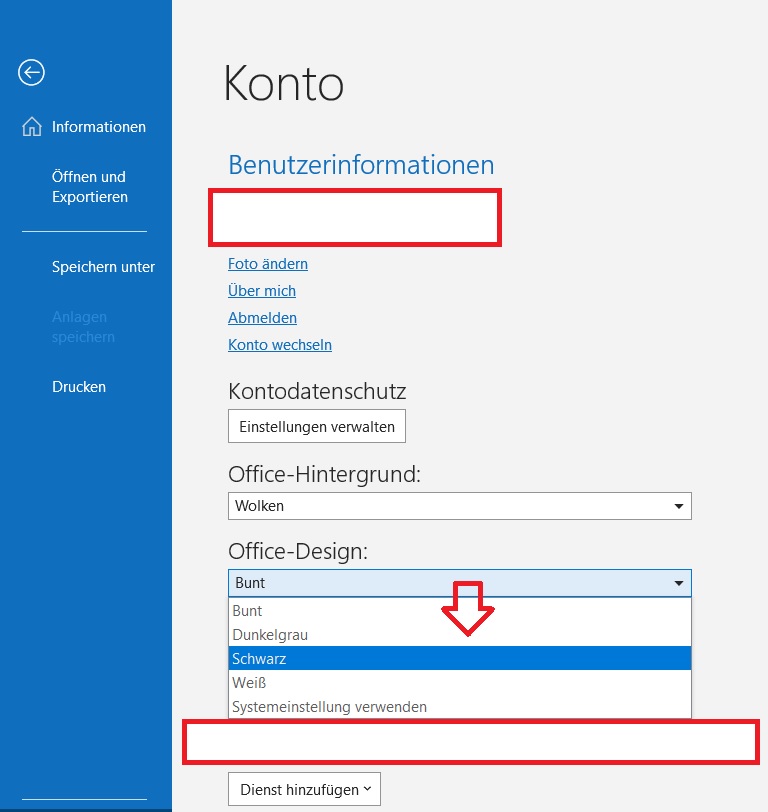
Schritt 2: Klicken Sie aufDatei und dann auf Office-Konto.
Schritt 3: Wählen Sie unter dem Reiter Office-Design die Option Schwarzaus.
Outlook: Dunkelmodus manuell für Nachrichten aus / einschalten
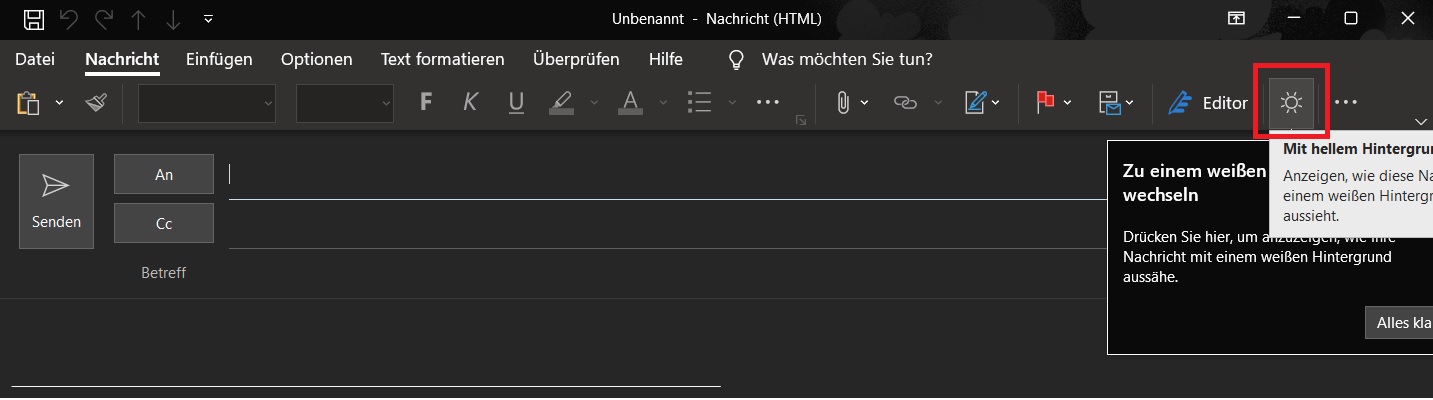
Um den Dark Mode beim Lesen von Nachrichten ein- oder auszuschalten können Sie das Sonnensymbol benutzen, um ein helles Nachrichtenfenster angezeigt zu bekommen. Für ein dunklen Hintergrund können Sie das Mondsymbol auswählen.
Um den Dark Mode beim Verfassen einer Nachricht ein- oder auszuschalten, können Sie das Sonnensymbol benutzen, um in einen hellen Modus zu wechseln. Für den Dunkelmodus benutzen Sie das Mondsymbol.
Outlook: Helles Nachrichtenfenster trotz Dunkelmodus
Wenn Sie weiterhin beim Verfassen und Anzeigen von Nachrichten permanent ein helles Fenster haben, in Outlook jedoch den Dark Mode beibehalten möchten, können Sie das durch folgende Einstellungen festlegen:
Schritt 1: Starten Sie Outlook.
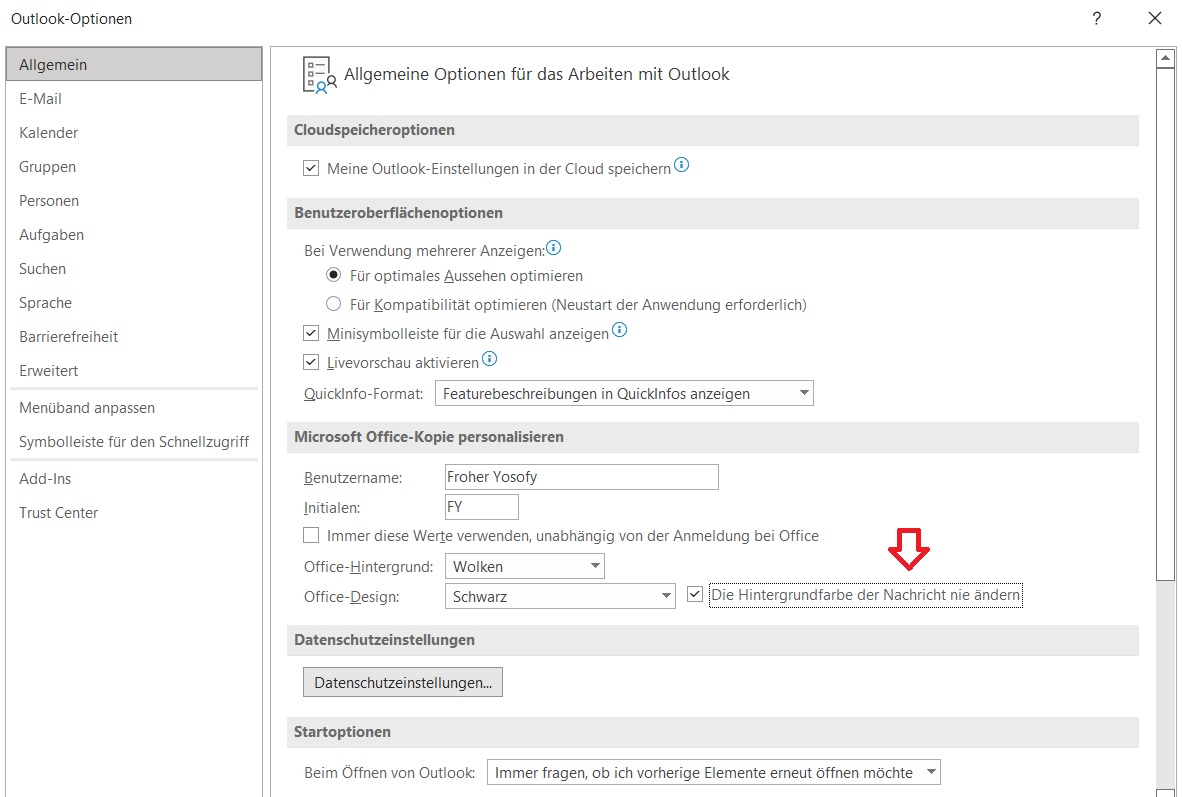
Schritt 2: Klicken Sie auf Datei und dann auf Optionen.
Schritt 3: Im Feld Allgemein gehen Sie weiter zum Reiter auf Personalisieren Ihrer Kopie von Microsoft Office.
Schritt 4: Wählen Sie nun im Reiter Office Design Schwarz aus und setzen Sie ein Häkchen bei Hintergrundfarbe der Nachricht nie ändern.
Im Anschluss bleibt Ihr Office-Design im Dunkelmodus und ihr Nachrichtenfenster permanent hell.
Ich hoffe ich konnte Ihnen mit diesem Artikel dabei helfen, Ihr optimales Office-Design auszuwählen und den Dark Mode einzustellen. Wie sieht Ihr Outlook Hintergrund aus? Dunkel oder hell? Lassen Sie es mich gerne in den Kommentaren wissen.
Bis Bald!